Инструкция по работе на платформе
Регистрация на платформе
Для начала работы и получения доступа ко всем возможностям Платформы необходимо зарегистрироваться
1. Заполнение регистрационных данных
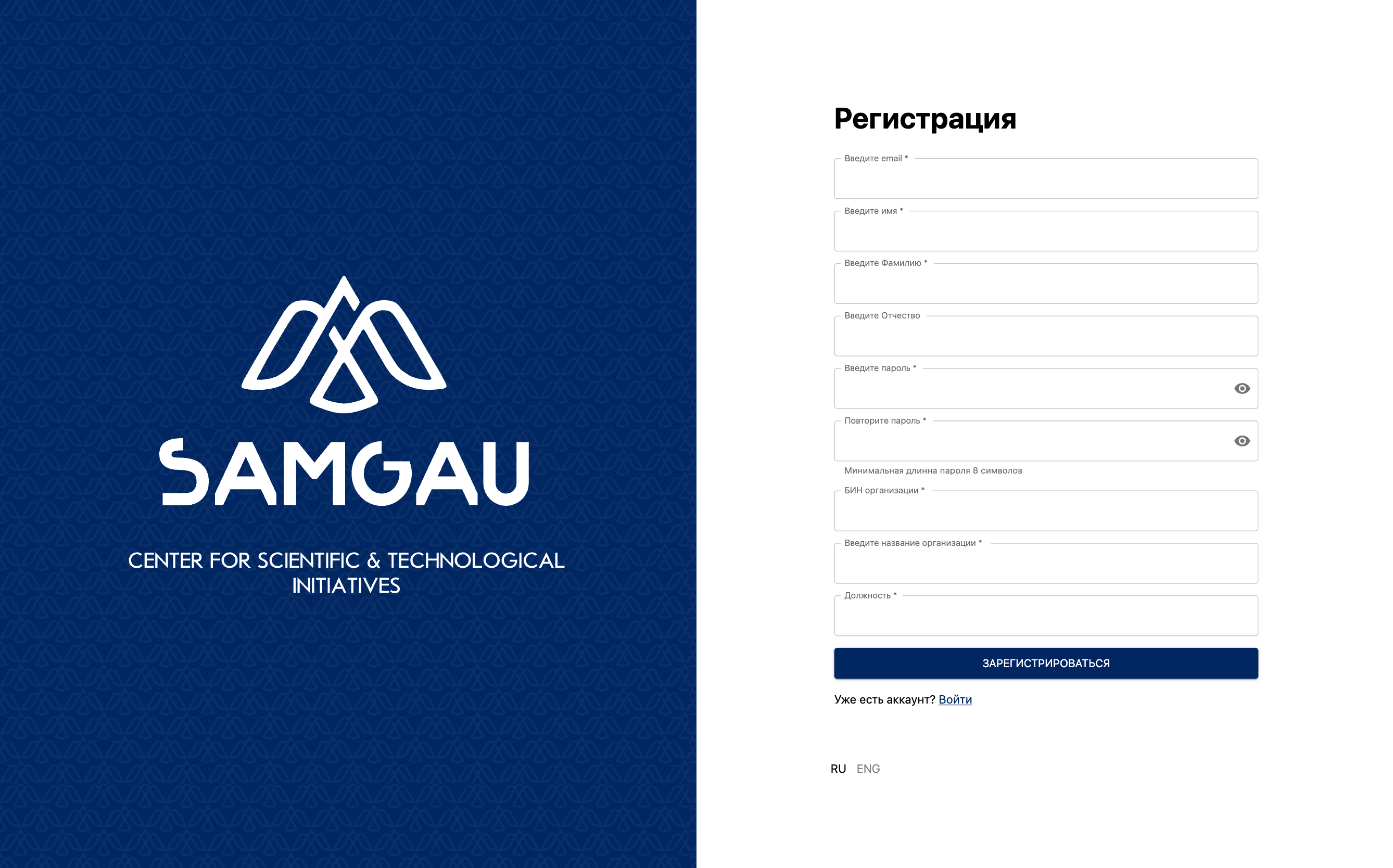
В появившемся окне необходимо заполнить все поля, выделенные красной звездочкой и нажать кнопку «Зарегистрироваться». Отредактировать данные пользователя, а также заполнить пропущенные поля можно будет позднее в личном кабинете.
2. Заполнение данных профиля и добавление организации
В зависимости от выбранной роли система предложит заполнить соответствующий профиль (Заказчика или Исполнителя). На данный момент платформа создана исключительно для b2b взаимодействия (только между организациями). Поэтому в заполнении профиля ключевой и обязательной информацией является ваша организация (место работы) и должность в ней.
3. Общая информация
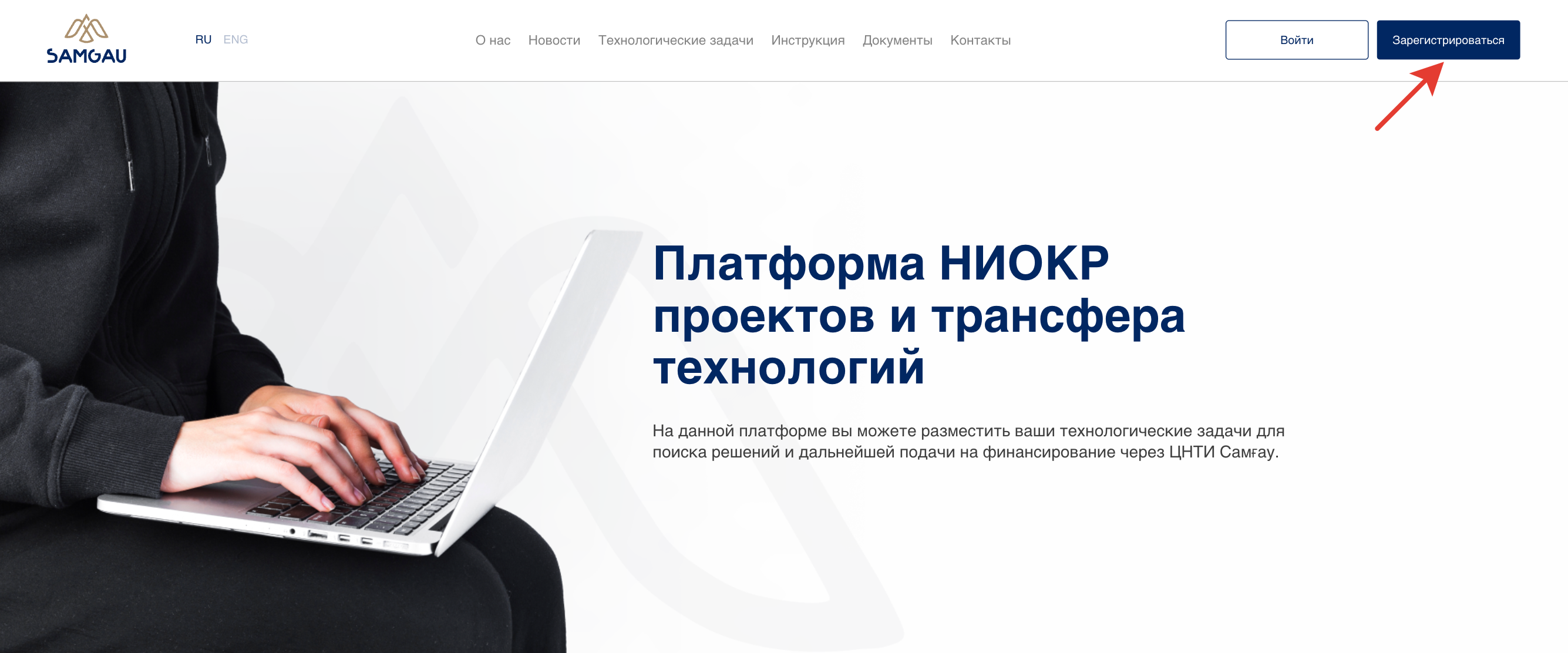
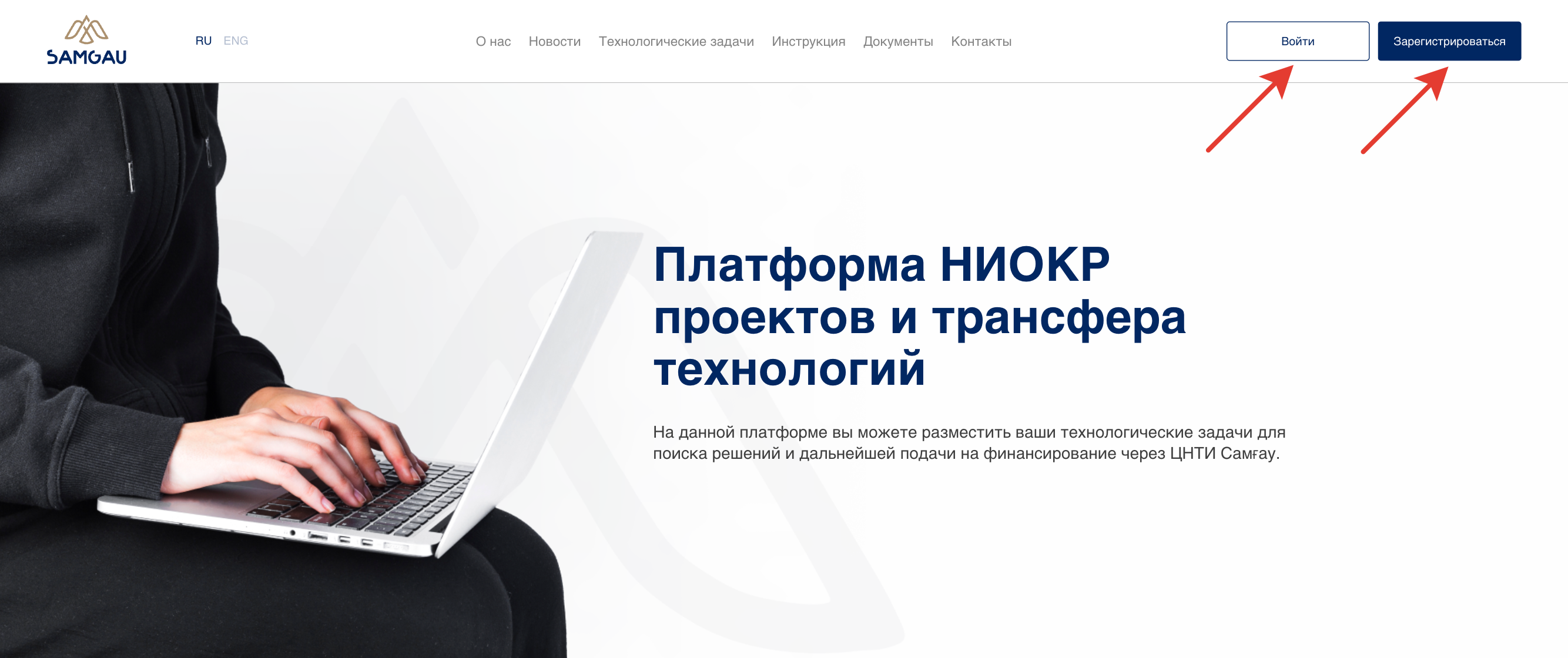
Для регистрации необходимо нажать на кнопку «Войти» в правом верхнем углу экрана. Также кнопка «Зарегистрироваться» доступна на главной странице.
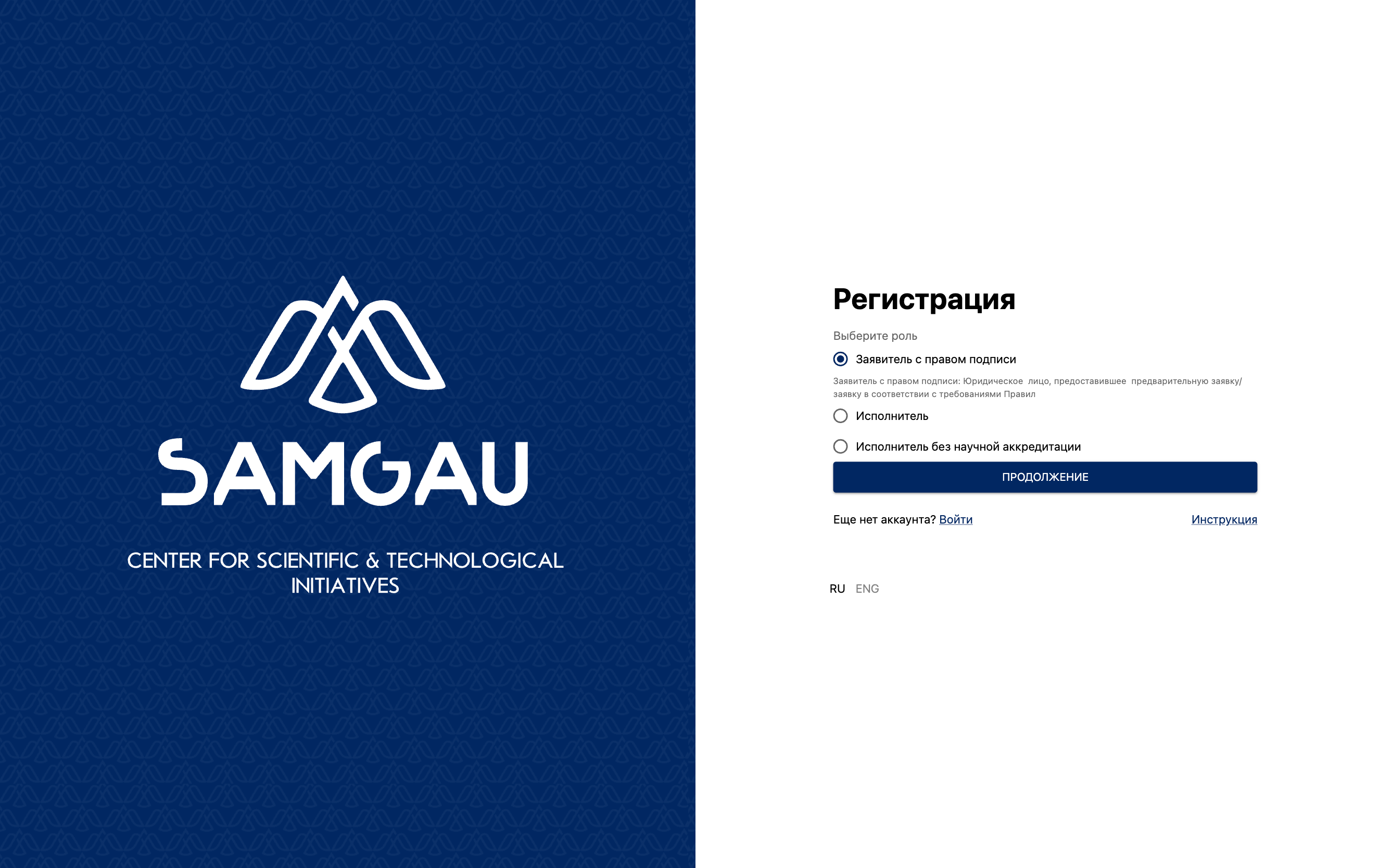
4. Выбор роли на этапе регистрации
В появившемся на следующем шаге окне система предложит вам выбрать роль на платформе. На прототипе платформы активными ролями на данный момент являются «Заказчик» и «Исполнитель». Роль «Заказчика» дает возможность создавать и публиковать запросы на сбор предложений. Роль «Исполнителя» дает возможность создавать предложения и отправлять их на запросы Заказчиков. После выбора роли необходимо нажать кнопку «Продолжить».
Предложение решения к технологической задаче
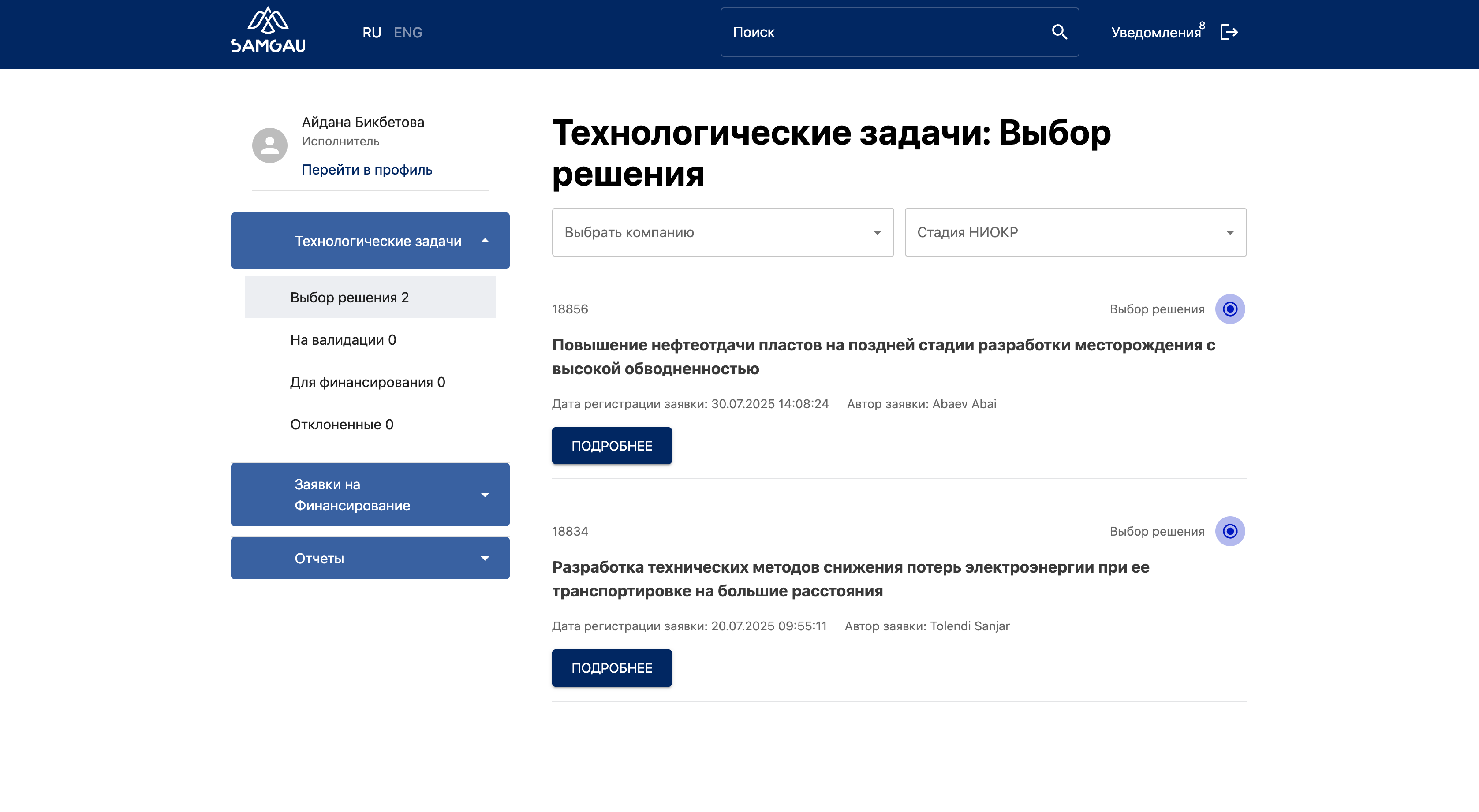
1. Доступ к технологическому решению:
Перейдите на карточку заявки, назначенной вам для работы.
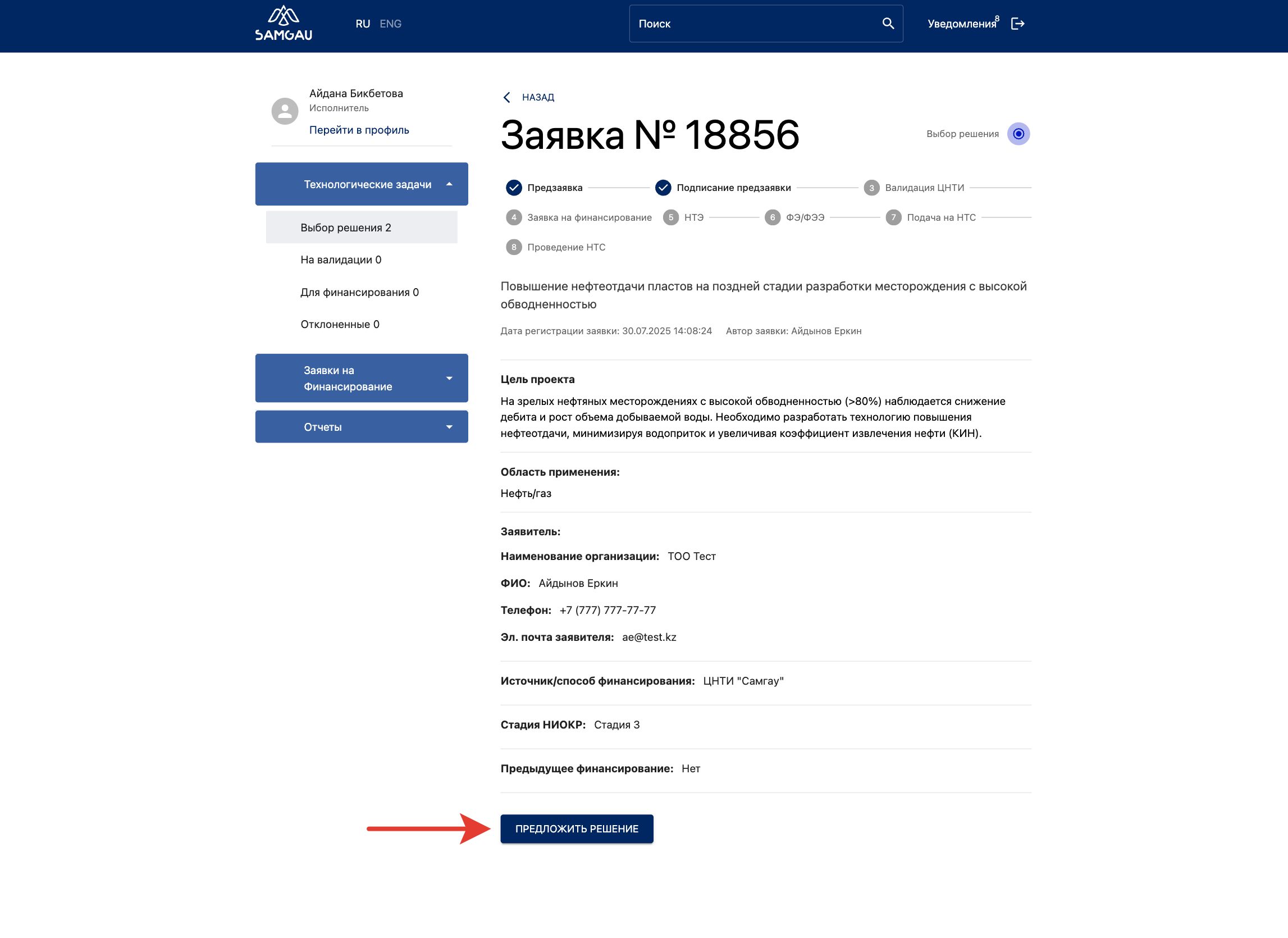
2. Предложение решения:
Нажмите кнопку «Предложить решение», заполните необходимые поля с описанием и техническими деталями, затем сохраните.
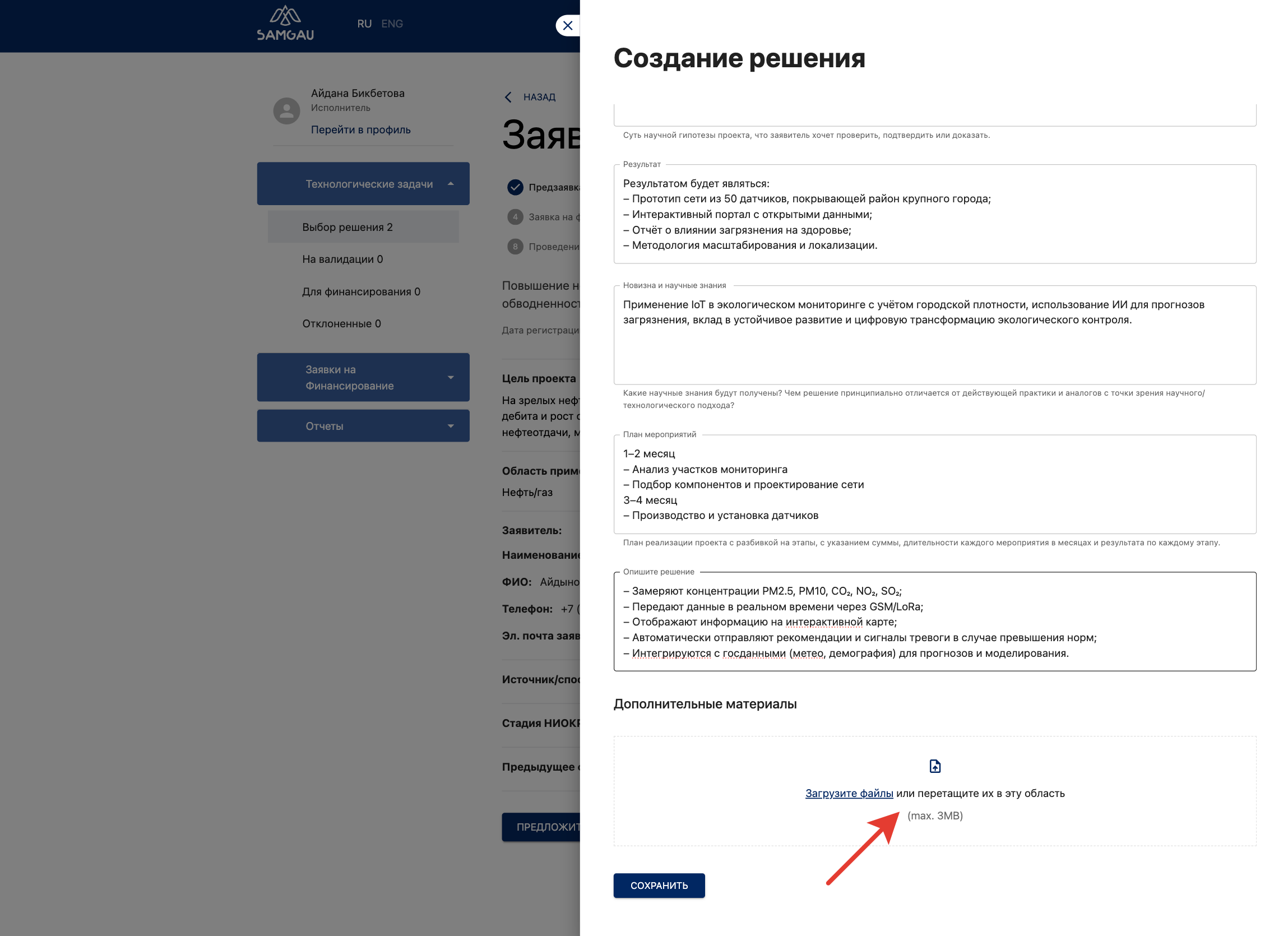
3. Прикрепление документов:
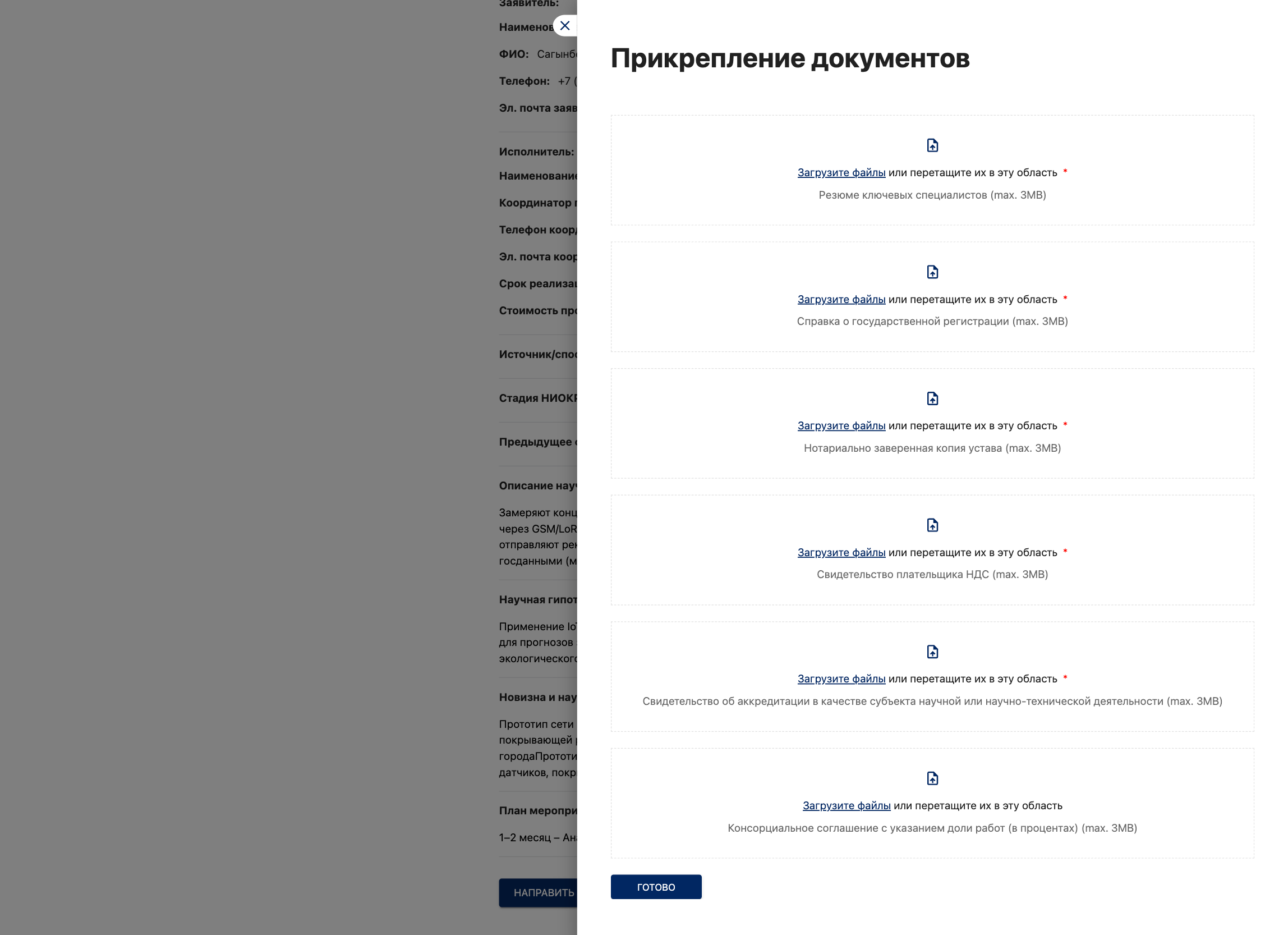
Загрузите технические документы, расчеты или дополнительные материалы через модальное окно, нажав «Прикрепить документ» → «Загрузить».
4. Финансирование
После одобрения решения и перевода заявки в стадию финансирования, прикрепите документы, необходимые для начала работ (например, смету или календарный план).
Уведомления
1. Работа с уведомлениями
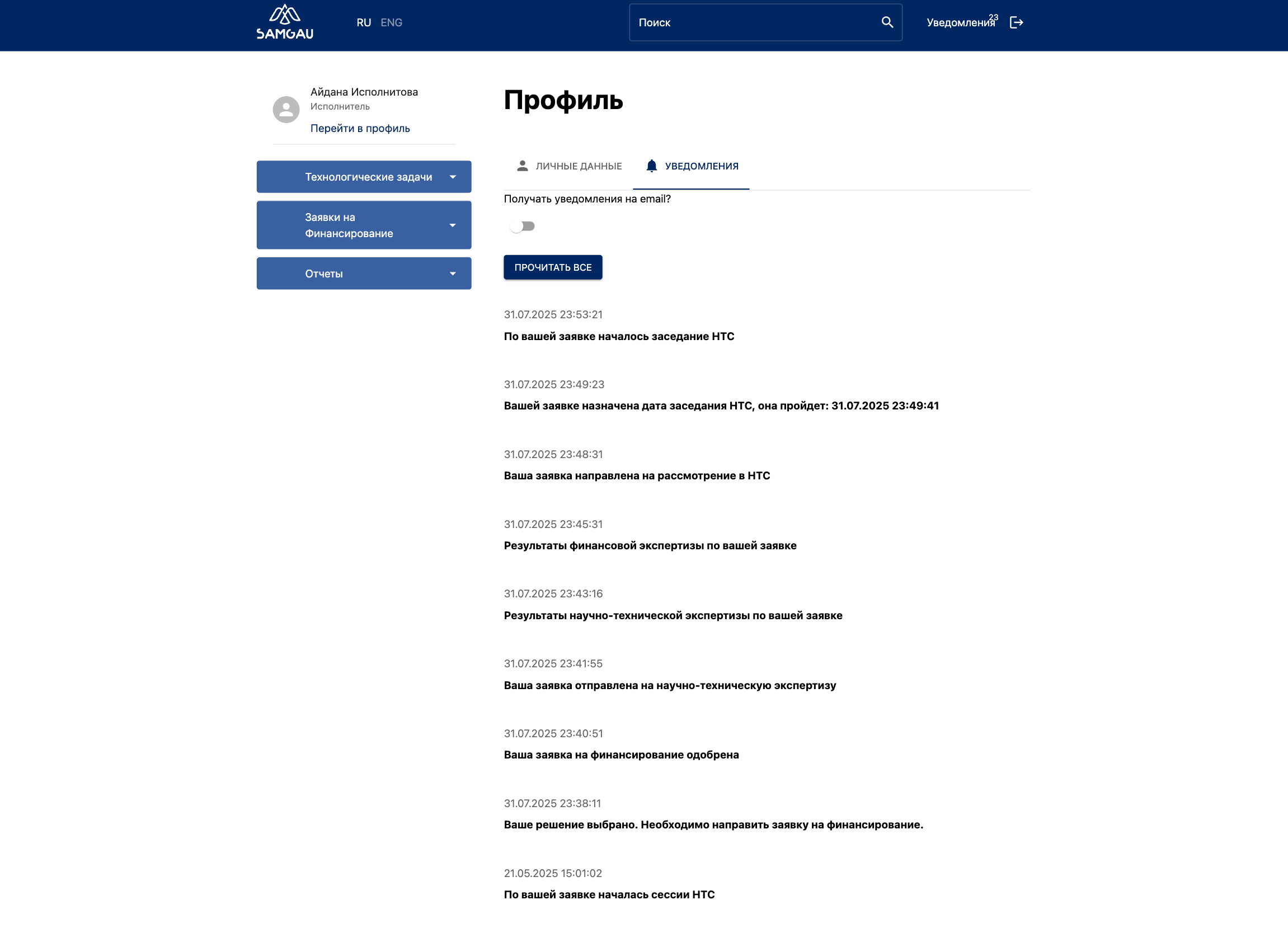
Пользователи получают системные уведомления как на сайте, так и на указанную при регистрации электронную почту. Уведомления на сайте В личном кабинете в разделе «Уведомления» отображаются все актуальные сообщения. Непрочитанные уведомления подсвечиваются и выделяются визуально для удобства пользователя. Каждое уведомление является кликабельным: при нажатии происходит переход на детальную страницу соответствующей технологической задачи, где пользователь может ознакомиться с полным описанием, приложенными материалами и действиями по заявке. Уведомления по электронной почте На электронную почту пользователя также отправляется уведомление с краткой информацией о событии и гиперссылкой, ведущей напрямую на детальную страницу заявки или решения. Это позволяет быстро перейти к нужной информации без необходимости искать её вручную на сайте.